GeForce Experience — это программа, предоставляемая компанией NVIDIA, которая помогает управлять драйверами видеокарты, оптимизировать настройки игр и записывать игровой процесс.
Как установить GeForce Experience
Вот как загрузить и установить GeForce Experience на компьютер с Windows:
- Посещение официального сайта NVIDIA:
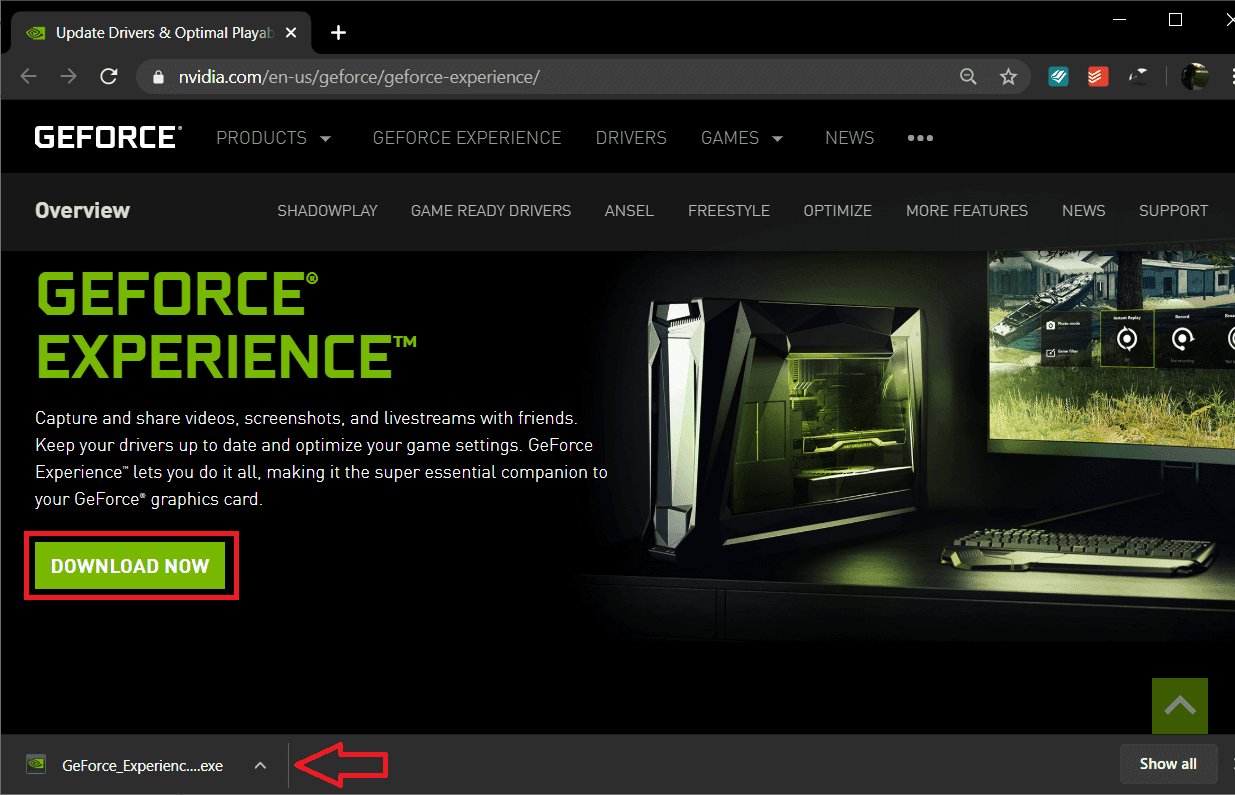
Перейдите на официальный сайт NVIDIA: https://www.nvidia.com/ru-ru/geforce/geforce-experience/. - Загрузка программы:
На странице GeForce Experience найдите кнопку «Загрузить» или «Download» и нажмите на нее. - Запуск установщика:
После завершения загрузки откройте загруженный файл установщика программы GeForce Experience. - Установка программы:
Запустите установщик и следуйте инструкциям на экране. Вы можете выбрать место установки и другие параметры в процессе установки. - Вход или регистрация: После установки вам может потребоваться войти в учетную запись NVIDIA или зарегистрироваться, чтобы начать использовать все функции GeForce Experience.
- Обновление драйверов:
После установки GeForce Experience программа автоматически проверит наличие обновлений для драйверов вашей видеокарты. Вы можете обновить их через саму программу. - Настройка оптимизации игр:
В GeForce Experience вы также найдете функцию оптимизации игр, которая автоматически настраивает графические настройки для оптимальной производительности. - Запись игрового процесса:
GeForce Experience позволяет записывать игровой процесс, делать снимки экрана и транслировать игры на стриминговые платформы.
Как настроить GeForce Experience
Чтобы настроить GeForce Experience, выполните следующие действия:
- Скачайте и установите GeForce Experience geforce-experience.ru с официального сайта Nvidia.
- Запустите программу и войдите в свою учетную запись Nvidia.
- Нажмите на значок шестеренки в правом верхнем углу экрана, чтобы открыть настройки.
- В разделе “Общие” выберите язык, регион и валюту.
- В разделе “Уведомления” включите или отключите уведомления от GeForce Experience.
- В разделе “Обновления драйверов” выберите, как часто программа должна проверять наличие обновлений драйверов.
- В разделе “Оптимизация игр” выберите игры, для которых вы хотите оптимизировать настройки.
- В разделе “Мгновенный повтор” выберите качество записи и место сохранения клипов.
- В разделе “GeForce ShadowPlay” включите или отключите запись клипов и счетчик кадров.
- Нажмите “Применить” и “ОК”, чтобы сохранить настройки.
После установки GeForce Experience вы сможете воспользоваться всеми его функциями для улучшения игрового опыта и управления вашей видеокартой NVIDIA.